ফি দেখা ও পেমেন্ট করা
নির্বাচিত শিক্ষার্থীর বকেয়া, ফি ব্রেকডাউন, রসিদ, ছাড় এবং পেমেন্টের অবস্থা দেখুন।
এটি Viewing fees and making a payment গাইডের বাংলা সংস্করণ। অ্যাপের মেনু ও বাটনগুলো এখনও ইংরেজিতে দেখাবে, তাই এই গাইডে সেগুলোর নাম ইংরেজিতেই রাখা হয়েছে।
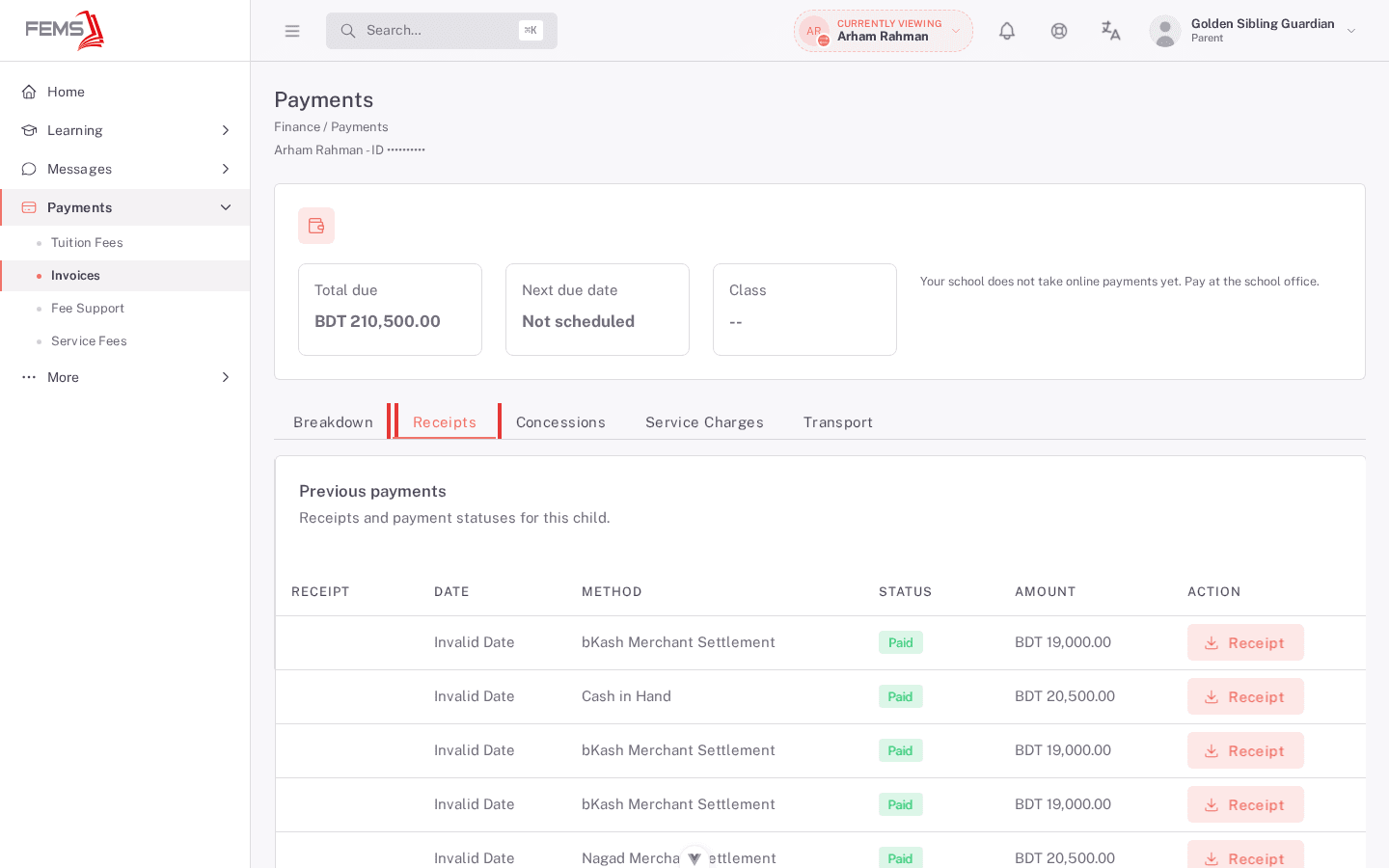
Payments অংশে বর্তমান শিক্ষার্থীর আর্থিক হিসাব দেখা যায়। ইনভয়েস দেখা বা পেমেন্ট করার আগে অভিভাবকদের সঠিক সন্তান নির্বাচন করতে হবে।
ফি দেখুন অংশের স্ক্রিনশটগুলো একটি কাল্পনিক লোকাল গার্ডিয়ান ফিক্সচার থেকে নেওয়া, যেখানে অনলাইন পেমেন্ট চালু নেই, তাই সেগুলোতে নিরাপদ ফি-পর্যালোচনার পথ এবং স্কুল অফিসে গিয়ে টাকা দেওয়ার নির্দেশনা দেখানো হয়েছে। পেমেন্ট করুন অংশের স্ক্রিনশট একটি লাইভ প্রতিষ্ঠান থেকে নেওয়া যেখানে অনলাইন পেমেন্ট চালু আছে। শিক্ষার্থী ও অভিভাবকের পরিচয় লুকানো হয়েছে, তবে পরিমাণ ও প্রোভাইডারের পাতা আসল। এখানে দেখানো কোনো পেমেন্ট সম্পন্ন করা হয়নি।
ফি দেখুন
- অভিভাবকরা সঠিক সন্তান নির্বাচন করুন।
- Payments খুলুন।
- পাতার উপরে Total due, Next due date, এবং Class দেখুন।
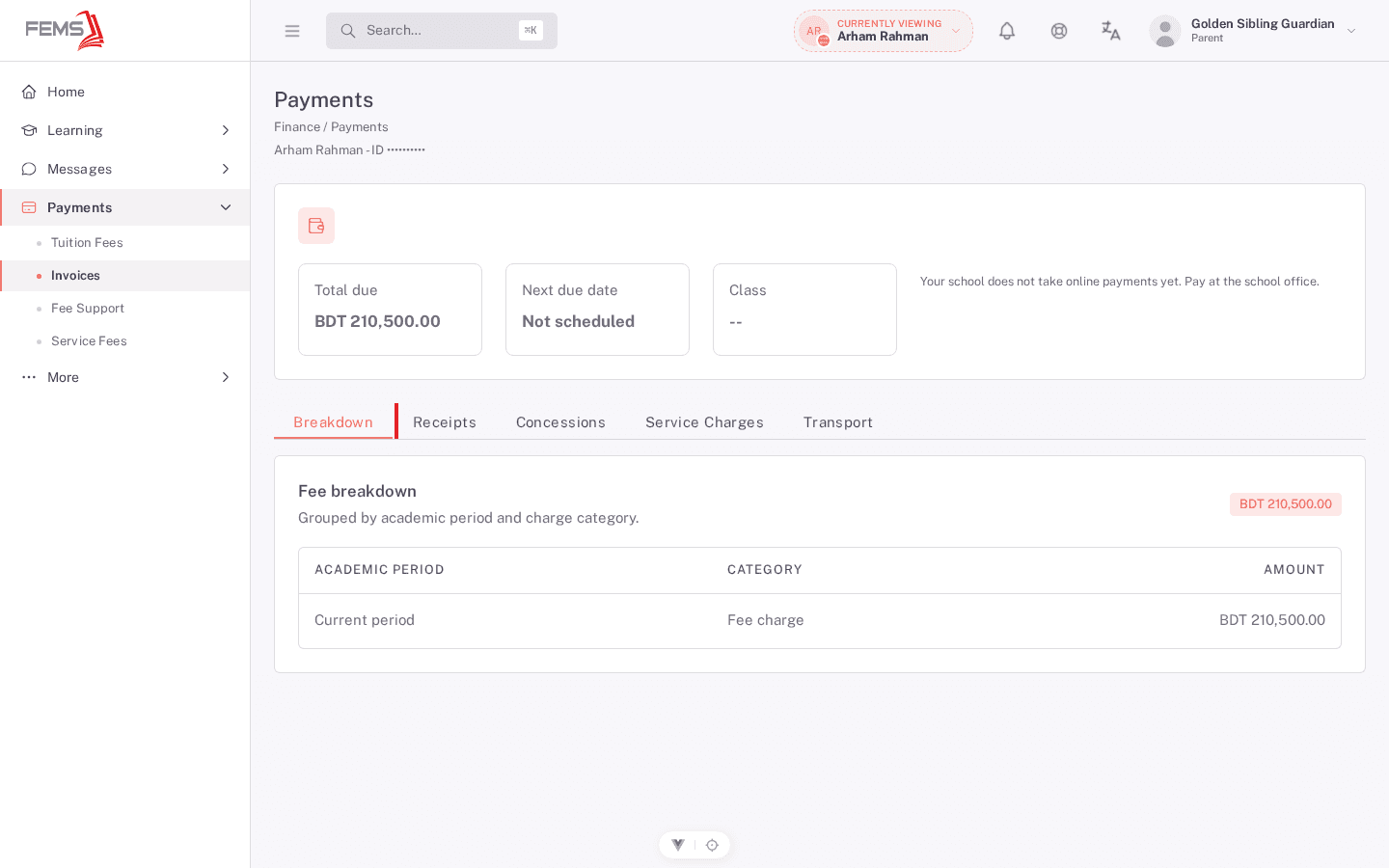
- চার্জ ও বকেয়া দেখতে Breakdown ব্যবহার করুন।
- শিক্ষার্থীর হিসাবের অন্যান্য অংশ দেখতে Receipts, Concessions, Service charges, এবং Transport ব্যবহার করুন।
পেমেন্ট করুন
- আপনি যে পরিমাণ টাকা দিতে চান তা লিখুন।
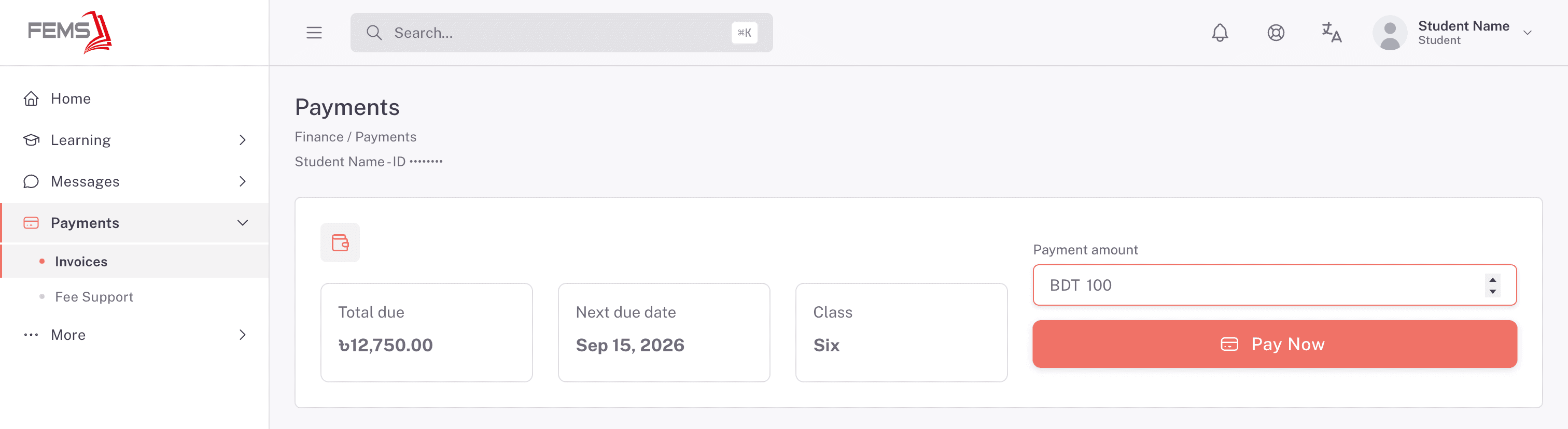
- পাওয়া গেলে Pay Now নির্বাচন করুন।
- FEMS একটি নতুন ব্রাউজার ট্যাবে পেমেন্ট প্রোভাইডার (Moneybag) খুলবে। এগোনোর আগে সেখানে পরিমাণ ও পেমেন্ট পদ্ধতি যাচাই করে নিন।
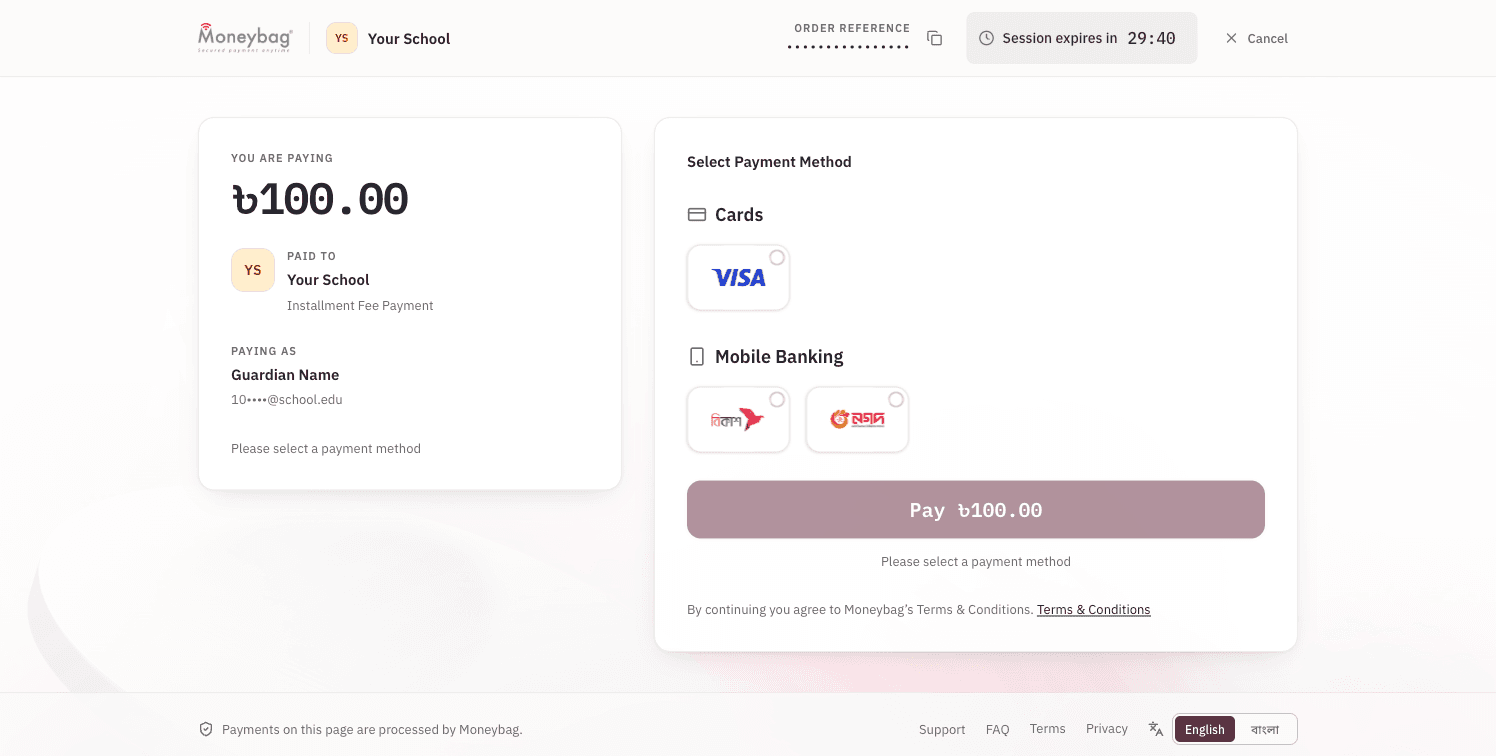
- একবারই পেমেন্ট সম্পন্ন করুন।
- ফলাফল দেখতে FEMS-এ ফিরে Receipts খুলুন, আবার চেষ্টা করার আগে অবশ্যই এটি যাচাই করুন। আগের চেষ্টা ব্যর্থ হলে বাটনে Retry Payment লেখা দেখাতে পারে।
সাইন ইন ছাড়াই পেমেন্ট
শিক্ষার্থী বা অভিভাবক অ্যাকাউন্ট ছাড়াই যে কেউ fems.education/payment পাতায় গিয়ে শিক্ষার্থীর ফি-এর অবস্থা দেখতে পারেন। স্কুল অফিসে যোগাযোগ করার আগে বকেয়া দ্রুত যাচাই করার এটি একটি সহজ উপায়।
- Student ID লিখে Check Fee & Pay Now নির্বাচন করুন।
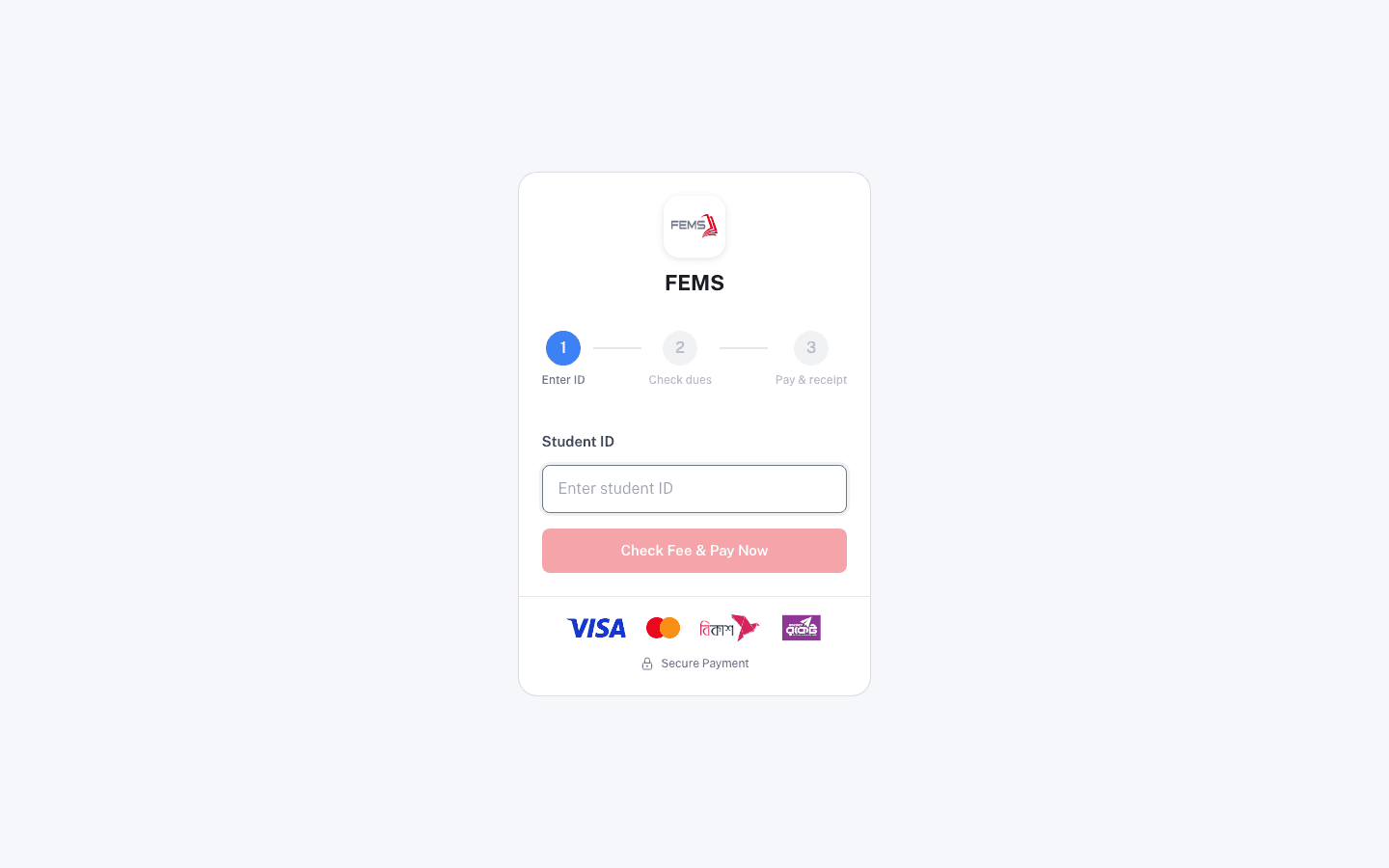
- FEMS শিক্ষার্থীর নাম, শ্রেণি এবং Amount Due Today দেখাবে। সংক্ষিপ্ত বিবরণের জন্য View Breakdown নির্বাচন করুন, অথবা পূর্ণ ফি ব্রেকডাউনের জন্য শিক্ষার্থী বা অভিভাবক পোর্টালে সাইন ইন করুন।
- প্রতিষ্ঠান অনলাইন পেমেন্ট গ্রহণ করলে, কার্ড বা মোবাইল ওয়ালেটে (Visa, Mastercard, bKash, Rocket) টাকা দিতে Pay & receipt-এ যান। না করলে, পাতায় একটি বার্তা দেখাবে যে অনলাইন পেমেন্ট এখন চালু নেই এবং স্কুল অফিসে টাকা দিতে বলবে।
কোনো সন্তান নির্বাচিত না থাকলে
পেমেন্ট করার আগেই থামুন। গার্ডিয়ান সুইচার থেকে সন্তান নির্বাচন করুন। এই বার্তা এখনও দেখালে, শিক্ষার্থীর সংযুক্ত তথ্য ঠিক করতে স্কুল অফিসে যোগাযোগ করতে হবে।
সচরাচর জিজ্ঞাসিত প্রশ্ন
ভুল হলে কি আবার পেমেন্ট করা উচিত?
আগে ইনভয়েস ও লেনদেনের অবস্থা যাচাই করুন। যাচাই না করে আবার চেষ্টা করলে আগের চেষ্টাটি সফল হয়েছিল কিনা তা নিয়ে বিভ্রান্তি হতে পারে।
আমার রসিদ কোথায়?
Receipts খুলে এর ডাউনলোড অপশন ব্যবহার করুন। বর্তমান পোর্টাল থেকে একটি টেক্সট রসিদ ফাইল ডাউনলোড হয়। পেমেন্ট সফল হলেও রসিদ না দেখালে হিসাব অফিসে জিজ্ঞাসা করুন।
Pay Now বাটন কেন পাওয়া যাচ্ছে না?
আপনার প্রতিষ্ঠান হয়তো অনলাইন পেমেন্ট গ্রহণ করে না। পাতায় দেখানো বার্তা অনুসরণ করুন এবং স্কুল হিসাব অফিসে গিয়ে টাকা দিন।
"amount exceeds maximum ticket size" লেখা ত্রুটি নিয়ে পেমেন্ট ব্যর্থ হলো কেন?
পেমেন্ট প্রোভাইডার একবারে অনলাইনে কত টাকা দেওয়া যাবে তার একটি সীমা রাখে। আপনার মোট বকেয়া এই সীমার বেশি হলে, অনলাইনে কম পরিমাণ দিন এবং বাকিটা স্কুল হিসাব অফিসে দিন, অথবা পুরো পরিমাণ অফিসে দেওয়া যায় কিনা জিজ্ঞাসা করুন।
সাইন ইন না করেও কি ফি দেখা যায়?
হ্যাঁ। শিক্ষার্থীর ID দিয়ে fems.education/payment পাতাটি ব্যবহার করুন। এখানে বকেয়ার পরিমাণ দেখা যায়, তবে পূর্ণ ব্রেকডাউন দেখা যায় না। পূর্ণ ব্রেকডাউনের জন্য শিক্ষার্থী বা অভিভাবক পোর্টালে সাইন ইন করুন।